아이패드 화면 녹화 설정을 제대로 확인하지 않으면, 녹화가 끝났는데도 영상이 저장되지 않거나 사라지는 문제가 발생할 수 있습니다. 특히 수업 녹화, 회의 기록, 강의 영상처럼 한 번 실패하면 다시 촬영하기 어려운 상황이라면 사전 설정 점검은 필수입니다. 이 글에서는 실제 오류 사례를 바탕으로 화면 녹화 전 반드시 확인해야 할 6가지 설정을 체크리스트 형태로 안내합니다.
아이패드 화면 녹화 영상이 사라지는 공통 원인
대부분 ‘설정 미확인 + 저장공간 부족’에서 시작된다
Apple의 iPadOS 화면 녹화 기능은 안정적이지만,
아래 조건이 겹치면 저장 실패 확률이 급격히 올라갑니다.
- 저장공간 부족
- 제어 센터 미등록
- 마이크 설정 오류
- 아이클라우드 동기화 문제
아이패드 화면 녹화 전 필수 설정 6가지
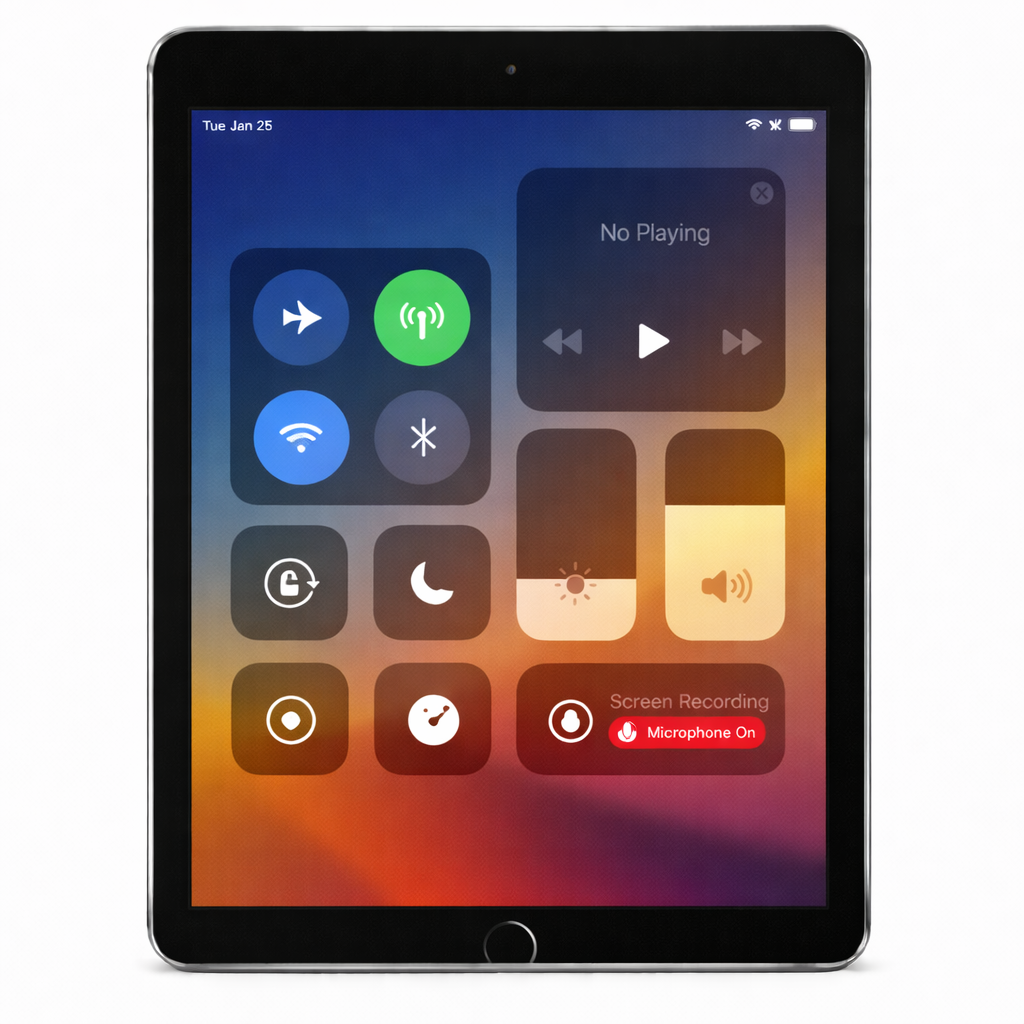
✅ 1. 저장공간 여유 최소 2~3배 확보
가장 중요한 체크 포인트입니다.
- 1시간 화면 녹화 → 최소 수 GB 필요
- 여유 공간이 부족하면
👉 녹화는 되지만 저장 단계에서 실패
확인 경로
설정 → 일반 → iPad 저장공간
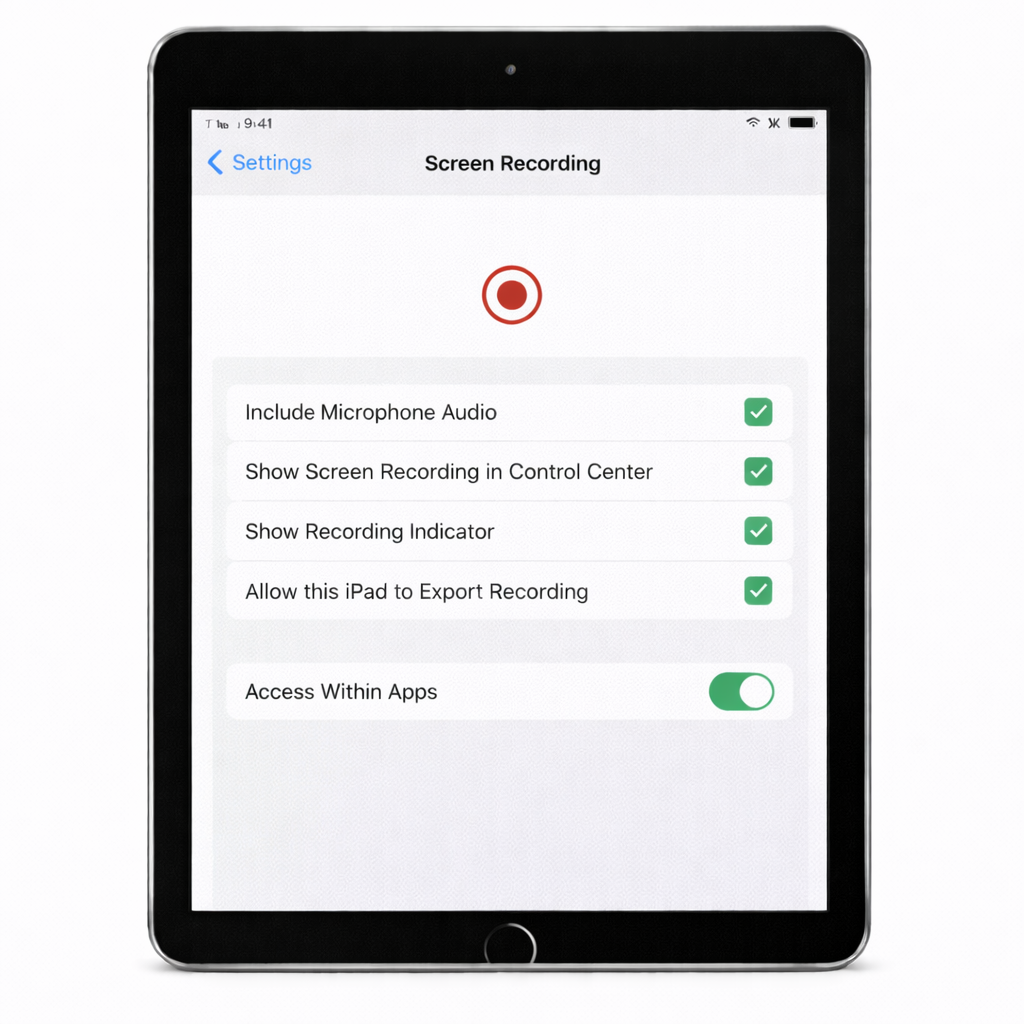
✅ 2. 제어 센터에 ‘화면 기록’ 추가되어 있는지 확인
화면 녹화 버튼이 보이지 않는 경우도 의외로 많습니다.
설정 방법
설정 → 제어 센터 → 화면 기록 추가
이 설정이 안 되어 있으면:
- 녹화 버튼이 갑자기 사라짐
- 녹화 시작 자체가 불가능
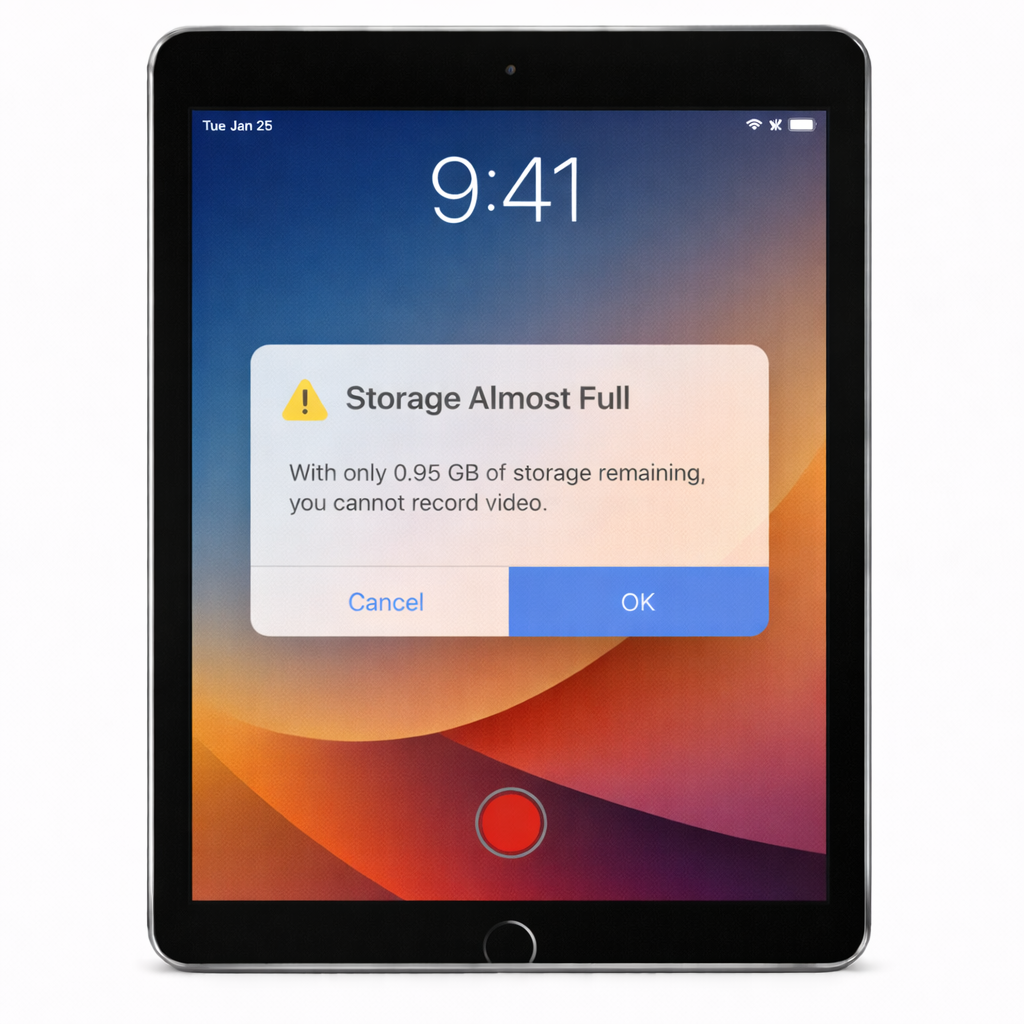
✅ 3. 마이크 음성 녹음 여부 미리 설정
강의, 설명 영상이라면 마이크 설정은 필수입니다.
설정 방법
- 제어 센터 열기
- 화면 기록 버튼 길게 누르기
- 마이크 ‘켬’ 확인
✅ 4. 아이클라우드 사진 동기화 상태 확인
아이클라우드 사진을 사용하는 경우,
동기화 오류가 있으면 영상이 안 보일 수 있습니다.
확인 경로
설정 → 사진 → iCloud 사진
- 네트워크 불안정 ❌
- iCloud 용량 부족 ❌
이 상태에서 녹화하면 사진 앱에 영상이 안 뜨는 경우가 발생합니다.
✅ 5. 방해 금지 / 알림 차단 설정
녹화 중 알림이 뜨면:
- 영상 집중도 저하
- 개인정보 노출 위험
권장 설정
- 방해 금지 모드 ON
- 알림 미러링 OFF
✅ 6. 장시간 녹화는 ‘분할 녹화’가 안전
1시간 이상 연속 녹화는 실패 확률이 높아집니다.
추천 방식
- 20~30분 단위로 녹화
- 중간 저장 후 재시작
이 방법이 영상 사라짐을 막는 가장 확실한 예방법입니다.
화면 녹화 후 반드시 해야 할 확인 작업
- 사진 앱에서 영상 실제 재생
- 파일 앱 → 최근 항목 확인
- 저장공간 그래프 변화 체크
👉 썸네일만 보고 안심하면 위험합니다.
함께 읽으면 좋은 글
결론
아이패드 화면 녹화 실패는 대부분 사소한 설정 미확인에서 시작됩니다. 녹화 버튼을 누르기 전, 이 글의 6가지 체크리스트만 확인해도 영상 사라짐 문제를 거의 100% 예방할 수 있습니다. 특히 중요한 녹화일수록 저장공간 + 분할 녹화는 반드시 지켜야 할 원칙입니다.