아이패드 녹화영상 복구는 상황에 따라 결과가 극명하게 갈립니다.
같은 ‘영상이 사라졌다’는 문제라도, 어디까지 저장되었는지에 따라 복구 가능 여부가 완전히 달라지기 때문입니다. 이 글에서는 실제 사용자 사례를 기준으로 복구가 가능한 경우와 불가능한 경우를 명확히 구분해 설명합니다.
아이패드 녹화영상 복구의 핵심 기준
“파일이 실제로 생성되었는가?”
Apple의 iPadOS에서
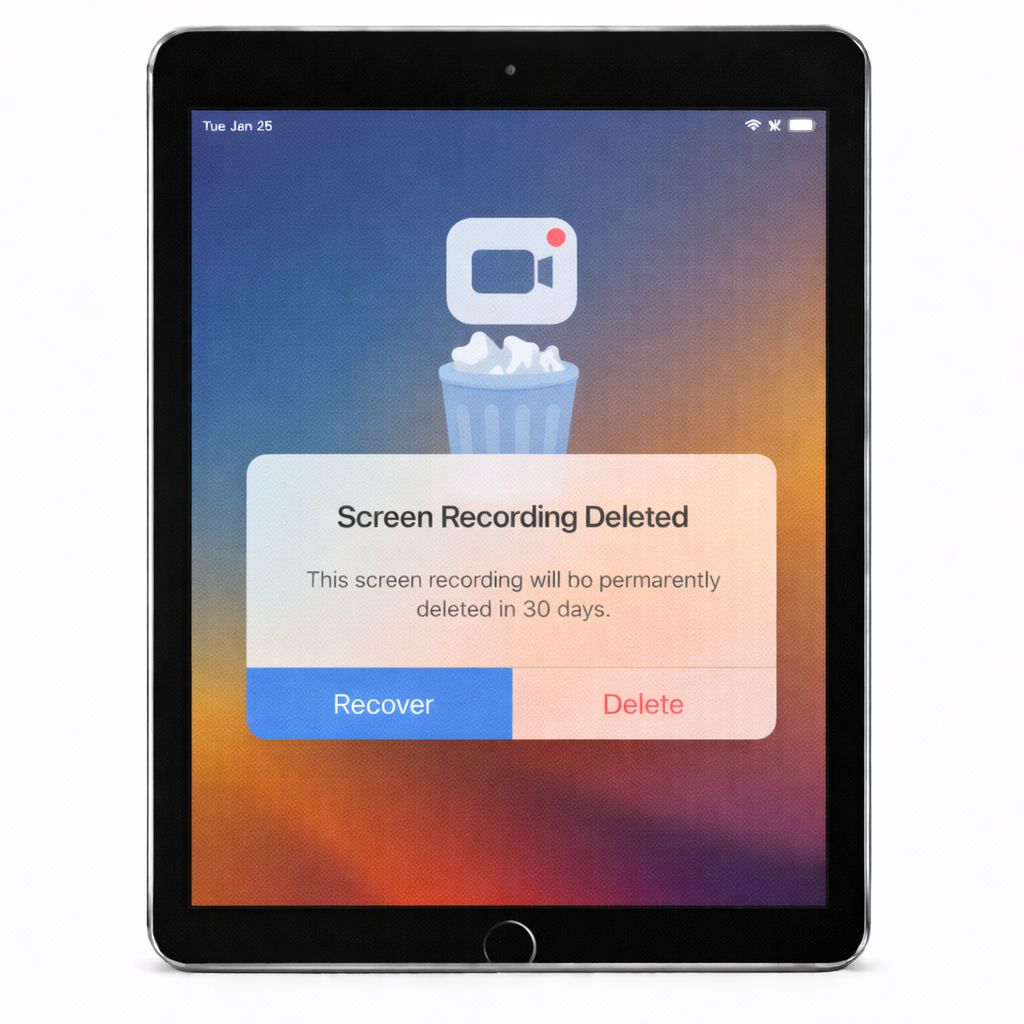
화면 녹화 영상은 녹화 종료 + 저장 완료 단계까지 진행되어야 ‘파일’로 존재합니다.
- 저장 완료 ✔ → 복구 가능성 있음
- 저장 완료 ❌ → 복구 거의 불가
이 기준을 바탕으로 아래 사례를 살펴보세요.
✅ 아이패드 녹화영상 복구 가능한 경우
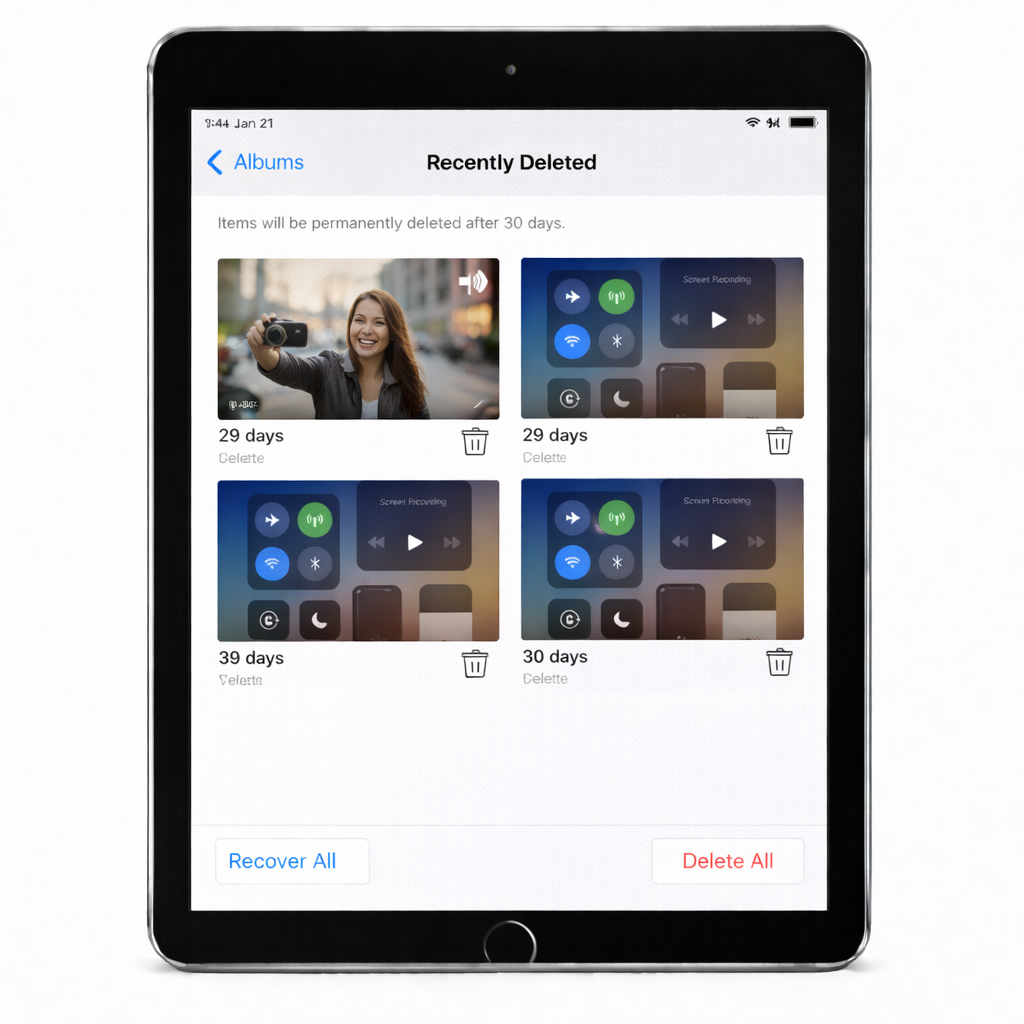
1. 사진 앱 ‘최근 삭제된 항목’에 있는 경우
가장 대표적인 복구 성공 사례입니다.
확인 경로
사진 앱 → 앨범 → 최근 삭제된 항목
- 삭제 후 30일 이내
- 영상 길이·용량 무관
👉 복구 성공률: 매우 높음
2. 아이클라우드 사진에 남아 있는 경우
기기에서는 안 보이지만,
아이클라우드에는 남아 있는 경우도 많습니다.
확인 방법
- iCloud.com 접속
- 사진 → 최근 항목 / 비디오
네트워크 지연이나 동기화 오류로 기기 표시만 안 된 경우라면 복구 가능합니다.
3. 파일 앱 ‘최근 항목’에 존재하는 경우
화면 녹화 영상이 사진 앱이 아닌
파일 앱에 임시 저장되는 경우도 있습니다.
확인 경로
- 파일 앱 → 최근 항목
- 파일 앱 → iPad 나의 저장소
👉 이 경우 파일을 다시 사진 앱으로 옮길 수 있습니다.
❌ 아이패드 녹화영상 복구 불가능한 경우
4. 저장공간 부족 상태에서 녹화 종료된 경우
가장 안타까운 사례입니다.
- 녹화는 정상 진행
- 종료 시 저장공간 부족 알림
- 영상 파일 생성 ❌
이 경우 영상은 임시 데이터 상태에서 자동 삭제되며,
사용자 접근 자체가 불가능합니다.
5. 데이터 복구 앱으로도 찾을 수 없는 경우
파일이 생성되지 않았기 때문에:
- 전문 복구 프로그램
- PC 연결 스캔
모두 실질적인 복구가 불가능합니다.
❗ “앞에 녹화한 영상만 사라진 경우” 대부분 여기에 해당합니다.
복구 가능성 한눈에 정리
| 상황 | 복구 가능성 |
|---|---|
| 최근 삭제된 항목에 있음 | ★★★★★ |
| 아이클라우드 사진에 존재 | ★★★★☆ |
| 파일 앱에 남아 있음 | ★★★★☆ |
| 저장공간 부족 상태에서 종료 | ★☆☆☆☆ |
| 파일 흔적 자체 없음 | 거의 불가 |
녹화영상 복구 실패를 막는 예방법
- 녹화 전 저장공간 충분히 확보
- 30분 단위 분할 녹화
- 녹화 직후 실제 재생 확인
- 아이클라우드 동기화 상태 점검
이 4가지만 지켜도 복구 불가 상황을 거의 예방할 수 있습니다.
함께 읽으면 좋은 글
결론
아이패드 녹화영상 복구는 ‘운’의 문제가 아니라 ‘상태’의 문제입니다.
영상 파일이 실제로 생성되었는지 여부가 전부이며, 저장공간 부족 상태에서 종료된 녹화는 사실상 복구가 불가능합니다. 따라서 복구를 고민하기보다, 사전 설정과 저장공간 관리가 가장 확실한 해결책입니다.