아이패드 저장공간 부족 문제는 단순히 사진이나 앱을 삭제한다고 해결되지 않는 경우가 많습니다. 특히 화면 녹화, 영상 촬영, 아이클라우드 동기화를 자주 사용하는 사용자라면 ‘시스템 데이터’와 숨은 캐시가 저장공간을 빠르게 잠식합니다. 이 글에서는 실제 효과가 검증된 아이패드 저장공간 정리 방법 7가지를 단계별로 안내합니다.
아이패드 저장공간 부족이 자주 발생하는 이유
시스템 데이터가 예상보다 많이 쌓이기 때문
Apple의 iPadOS는 사용 편의성을 위해
- 앱 캐시
- 스트리밍 임시 파일
- 사파리 웹 데이터
- iMessage 첨부 파일
등을 시스템 데이터로 묶어 관리합니다. 이 영역은 사용자가 인지하지 못한 채 수 GB까지 커질 수 있습니다.
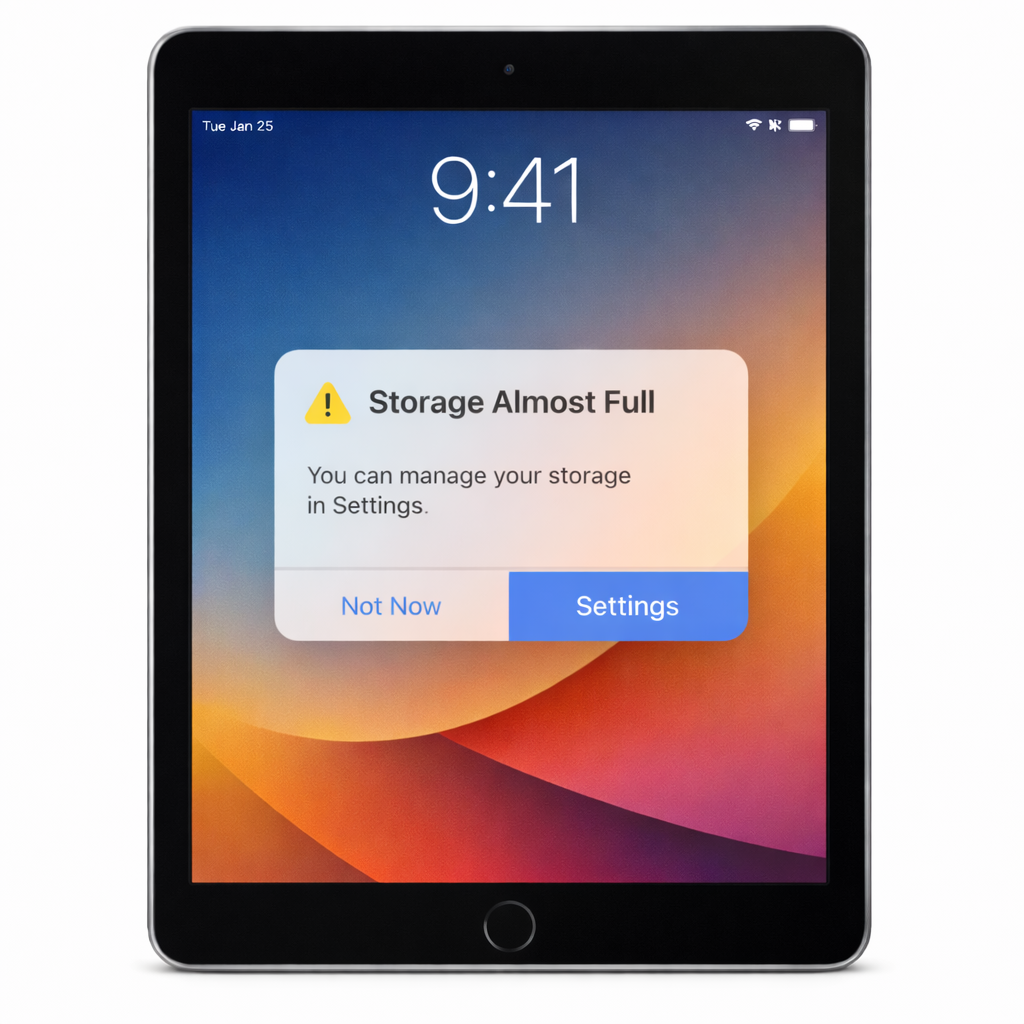
아이패드 저장공간 부족 해결 7가지 실전 방법
1. 저장공간 추천 항목부터 확인하기 (가장 중요)
설정 → 일반 → iPad 저장공간으로 들어가면
iOS가 직접 제안하는 정리 항목이 표시됩니다.
- 사용하지 않는 앱 자동 삭제
- 대용량 첨부 파일 삭제
- 오래된 영상 정리
👉 이 추천 항목만 실행해도 체감 효과가 큽니다.
2. ‘시스템 데이터’ 줄이는 가장 확실한 방법
시스템 데이터는 재부팅 + 캐시 정리로만 줄일 수 있습니다.
방법
- 아이패드 전원 끄기
- 1~2분 대기
- 다시 전원 켜기
이 단순한 과정만으로도 수백 MB~수 GB가 줄어드는 경우가 많습니다.
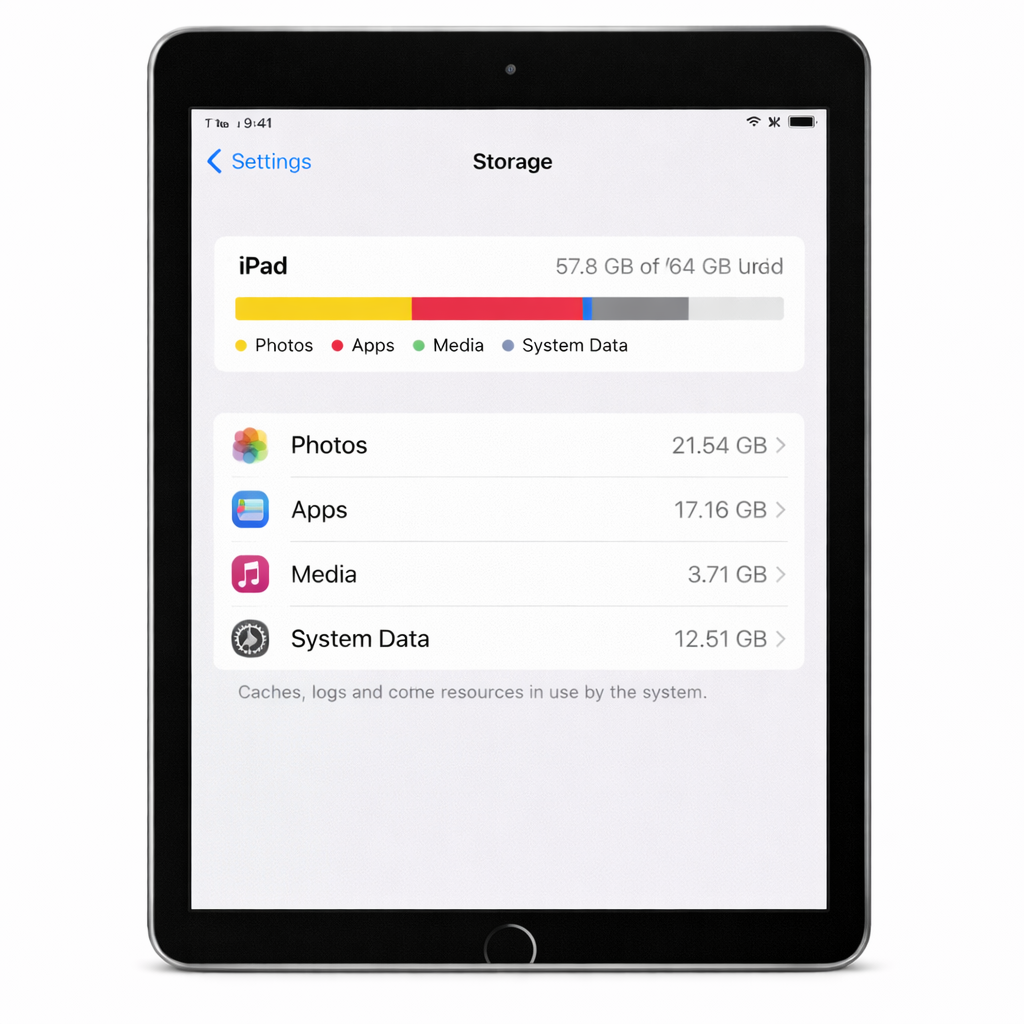
3. 사파리(Safari) 웹사이트 데이터 삭제
설정 → Safari → 방문 기록 및 웹 사이트 데이터 지우기
- 영상 스트리밍 사이트
- 커뮤니티, 뉴스 사이트
이용이 많다면 캐시 데이터가 크게 쌓여 있습니다.
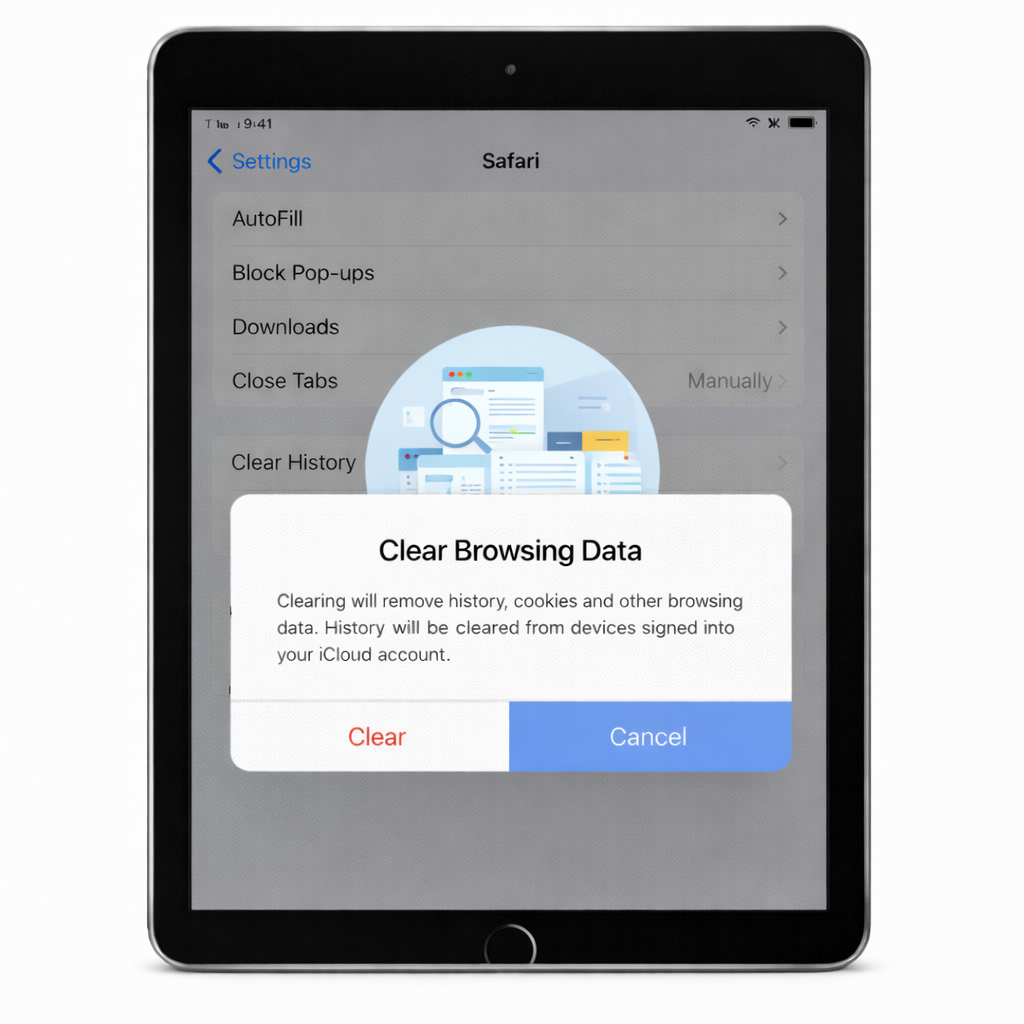
4. 사진·영상은 ‘아이클라우드 최적화’로 전환
설정 → 사진 → iCloud 사진 → iPad 저장 공간 최적화
이 옵션을 켜면:
- 원본은 아이클라우드에 저장
- 기기에는 저용량 버전만 유지
특히 화면 녹화 영상이 많은 사용자에게 필수입니다.
5. 대용량 앱은 ‘삭제 후 재설치’
SNS, 영상 앱은 삭제만 해도 캐시가 함께 정리됩니다.
추천 대상:
- 유튜브
- 넷플릭스
- 인스타그램
- 카카오톡(백업 필수)
👉 삭제 → 재설치가 오프로드보다 효과적입니다.
6. 파일 앱 ‘최근 항목’ 꼭 확인하기
화면 녹화, 에어드롭, 다운로드 파일은
사진 앱이 아닌 파일 앱에 남아 있는 경우가 많습니다.
경로:
- 파일 앱 → 최근 항목
- 파일 앱 → iPad 나의 저장소
7. 그래도 부족하면 ‘아이클라우드 용량 업그레이드’
영상·사진 작업이 잦다면
기기 저장공간만으로는 한계가 있습니다.
- 50GB / 200GB 요금제만으로도 체감 차이 큼
- 백업 + 사진 + 파일 자동 관리 가능
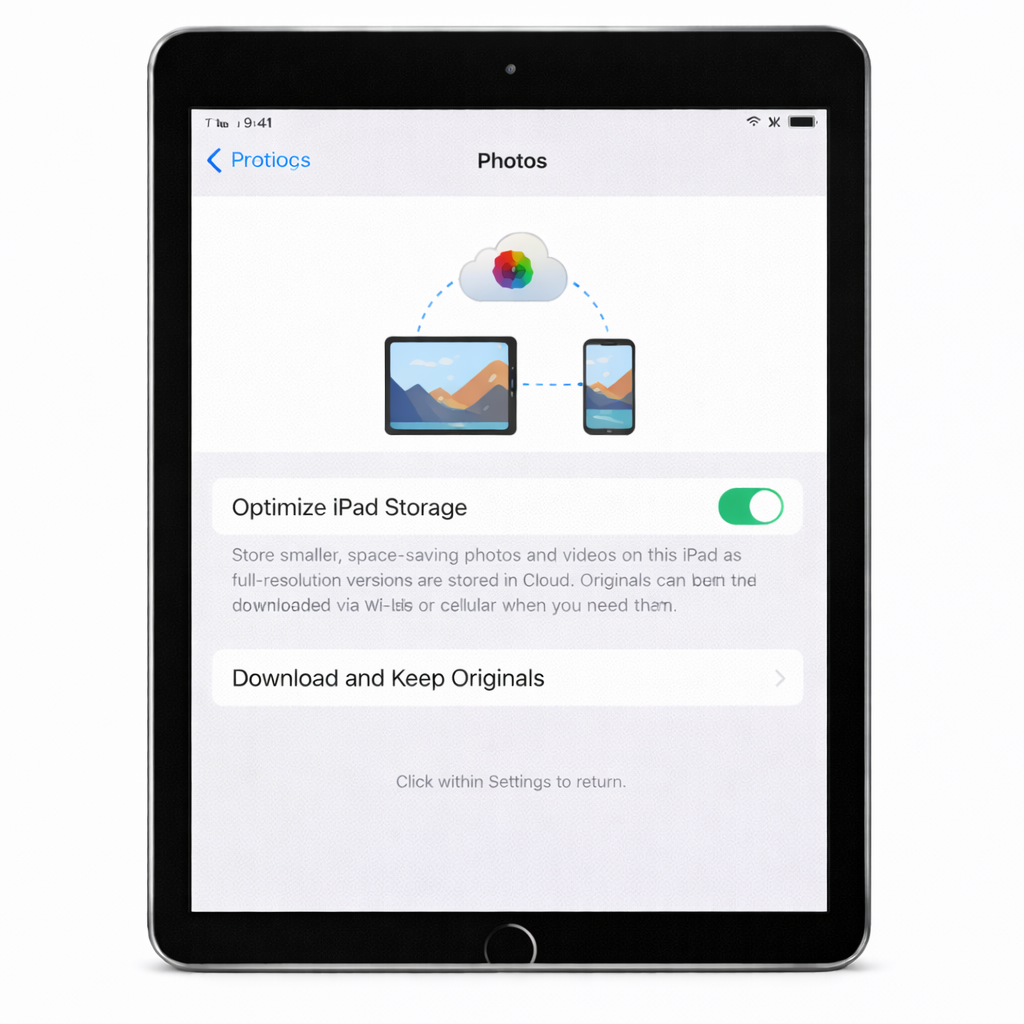
저장공간 정리 후 꼭 해야 할 체크 포인트
- 화면 녹화 테스트 5분 진행
- 사진 앱에서 실제 영상 재생 확인
- 저장공간 그래프 재확인
이 과정을 거치면 녹화 영상 사라짐 재발 가능성을 크게 줄일 수 있습니다.
결론
아이패드 저장공간 부족은 단순히 “앱 몇 개 삭제”로 해결되지 않습니다.
시스템 데이터 + 캐시 + 영상 관리를 함께 해야 안정적으로 사용할 수 있으며, 특히 화면 녹화를 자주 한다면 이 글의 7단계를 정기적으로 점검하는 것이 가장 확실한 해결책입니다.